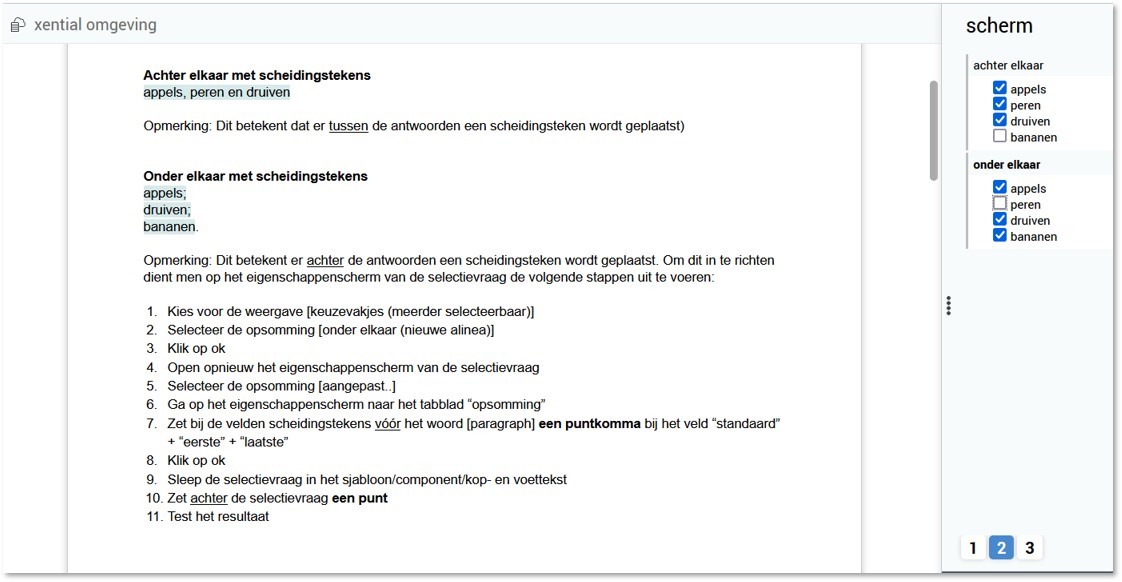
In taal worden dingen in een bepaalde volgorde gezegd of geschreven. Een opsomming bestaat meestal uit een inleidende zin met daaronder de onderdelen, voorafgegaan door een cijfer, streepje of bolletje. Maar wanneer begin je een onderdeel met een hoofdletter, en welk leesteken hoort aan het einde? Dit artikel beschrijft het schrijfadvies en hoe je dit toepast in xential.
Schrijfadvies
Het Genootschap Onze Taal (www.onzetaal.nl) geeft het volgende advies:
- Bestaan de onderdelen uit hele zinnen? Begin elk onderdeel met een hoofdletter en eindig met een punt.
- Bestaan de onderdelen uit woordgroepen? Begin elk onderdeel met een kleine letter en eindig met een puntkomma. Alleen het laatste onderdeel krijgt een punt.
- Bestaan de onderdelen uit één of twee woorden? Begin elk onderdeel met een kleine letter en laat leestekens weg.
Leestekens tussen antwoorden of herhalingen
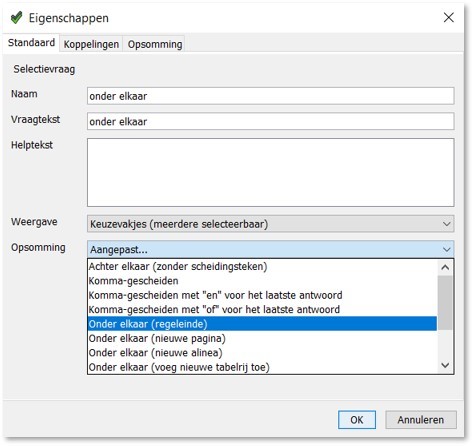
Bij de vraagtypen selectievraag en groep kun je in xential op het standaard eigenschappenscherm gebruikmaken van verschillende soorten opsommingen, eventueel met scheidingsteken. Scheidingstekens worden altijd tussen meerdere geselecteerde antwoorden of herhalingen van groepen geplaatst.
Leestekens achter antwoorden of herhalingen
Bij een opsomming onder elkaar heeft de sjabloonbouwer twee opties:
- Geen leestekens gebruiken (bijvoorbeeld bij de optie "onder elkaar (nieuwe alinea)").
- Leestekens achter elk onderdeel van de opsomming plaatsen.
In het onderstaande stappenplan gaan we uit van de tweede optie, met een punt achter het laatste onderdeel.
Stappenplan
![Tabblad Opsomming met puntkomma's voor [paragraph] in de velden Standaard, Eerste en Laatste](https://s3-eu-central-1.amazonaws.com/euc-cdn.freshdesk.com/data/helpdesk/attachments/production/80081303803/original/4TGt04uIps12DN3TIIMPmfnrSB-6fkXSQQ.jpg?1645801473)
Resultaat
Bij meerdere geselecteerde antwoorden eindigt elk onderdeel van de opsomming met een puntkomma, behalve het laatste onderdeel: dat krijgt een punt. Hiermee voldoet de opsomming aan het schrijfadvies voor woordgroepen.