Wanneer je via xential|manager een sjabloon, kop- en voettekst of component opent ter bewerking, hoort Microsoft Word embedded te openen in xential|studio. Soms gebeurt dat niet: in xential|studio verschijnt een grijs scherm en Microsoft Word opent in een apart venster buiten xential|studio. Dit artikel beschrijft hoe je dit oplost. De oplossing verschilt per Office-versie.
Oplossing voor Microsoft Office 2003 tot en met 2016
1
Sluit alle Microsoft Word-applicaties, ook eventuele actieve processen via Taakbeheer.
2
Open Microsoft Word met een leeg document.
3
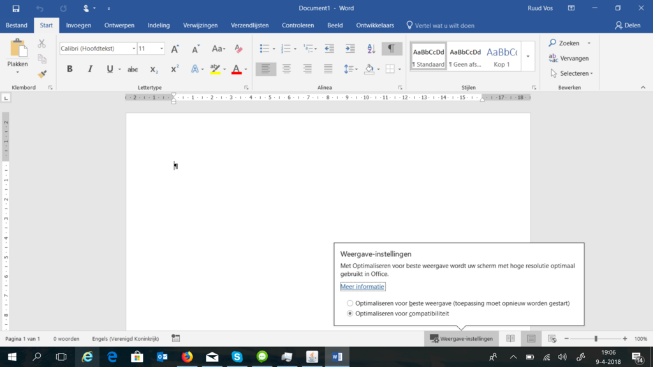
Ga naar de taakbalk, open de weergave-instellingen en vink de optie Optimaliseren voor compatibiliteitaan.
4
Sluit Microsoft Word af en start xential|studio.
Oplossing voor Microsoft Office 2019 en Office 365
1
Sluit xential en alle Word-documenten af, ook eventuele actieve processen via Taakbeheer.
2
Open Microsoft Word.
3
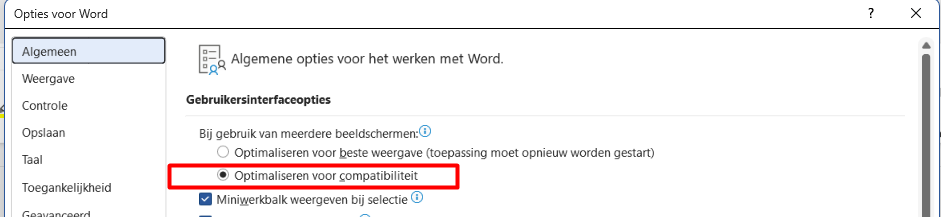
Ga naar Opties > Algemeen > Gebruikersinterfaceopties.
4
Vink de optie Optimaliseren voor compatibiliteitaan.
5
Klik op OK.
6
Ga naar Opties > Algemeen > Opties voor opstarten.
7
Haal het vinkje weg bij Startscherm weergeven wanneer deze toepassing wordt gestart.

8
Sluit Microsoft Word af.
9
Open Taakbeheer > Details en beëindig het proces WINWORD.exe.
10
Start xential|studio.
Resultaat
Microsoft Word opent nu weer embedded in xential|studio. Je kunt sjablonen, kop- en voetteksten en componenten op de gebruikelijke manier bewerken.