Wanneer xential|client wordt doorgestart vanuit een andere applicatie, is het mogelijk om de Extensible Markup Language (XML) te onderscheppen. Dit is nuttig bij het analyseren van data, vooral wanneer specifieke data uit het XML niet of anders dan verwacht in het document wordt verwerkt. Xential biedt applicatiebeheerders hiervoor een debugscherm met speciale functies.
Stappenplan
1
Start xential|client door vanuit een andere applicatie.
2
Druk op de toetsencombinatie Ctrl + Alt + D.
3
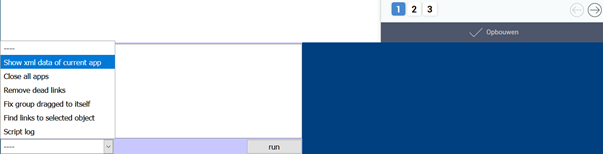
Onderin het webbrowserscherm verschijnt het debugscherm.
4
Selecteer links onderin de optie Show xml data of current app.
5
Klik op Run.
6
Er verschijnt een pop-upscherm waarin de inhoud van het XML wordt getoond.
7
Selecteer de inhoud van het XML.
8
Kopieer de inhoud via de rechtermuisknop (Kopiëren) of met Ctrl + C.
9
Plak de gekopieerde tekst in een nieuw bestand in Notepad++ of Kladblok en start met de analyse van de data.
10
Sluit het debugscherm door dubbel te klikken op het blauwe gedeelte aan de rechterkant, of door het scherm te verversen.
Alternatieve werkwijze
Afhankelijk van de webbrowser kan het zijn dat de sneltoets Ctrl + Alt + D niet werkt. Gebruik in dat geval de onderstaande alternatieve werkwijze.
1
Start xential|client door vanuit een andere applicatie.
2
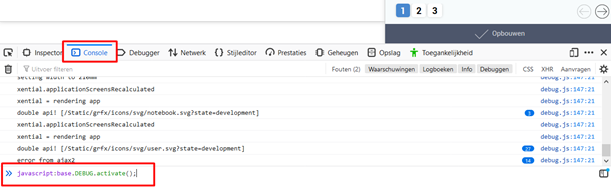
Druk op F12 om het hulpscherm van de webontwikkelaar te openen.
3
Klik op het tabblad Console.
4
Voer onderaan het consolevenster het volgende commando in: javascript:base.DEBUG.activate();
5
Druk op Enter. Het debugscherm verschijnt onderin het webbrowserscherm.
6
Voer nu stappen 4 tot en met 9 uit het bovenstaande stappenplan uit.
7
Sluit het debugscherm door in de Console het commando javascript:base.DEBUG.deactivate(); in te voeren.